在校学生必备,Adobe Illustrator网格系统对齐高效排版教程
设计人群 · 校园师生用户 · 2026-08-17
文章摘要
网格系统的基础逻辑与视觉秩序构建 网格系统并非单纯的对齐工具,而是设计版面的隐形骨架。对于在校学生而言,掌握Adobe Illustrator中的网格构建,意味着能够从无序的堆砌转向有序的视觉传达。通过建立严密的列、行及边距,设计元素被赋予了内在的联系,这种联系能够引导读者的视线流动,提升信息获取的效率与舒适度。 在Illustrator中,网格的表现形式多种多样,包括参考线、网格对象以及智能参

网格系统的基础逻辑与视觉秩序构建
网格系统并非单纯的对齐工具,而是设计版面的隐形骨架。对于在校学生而言,掌握Adobe Illustrator中的网格构建,意味着能够从无序的堆砌转向有序的视觉传达。通过建立严密的列、行及边距,设计元素被赋予了内在的联系,这种联系能够引导读者的视线流动,提升信息获取的效率与舒适度。
在Illustrator中,网格的表现形式多种多样,包括参考线、网格对象以及智能参考线。合理利用这些工具,可以确保文字、图像及图形元素在版面中保持精确的位置关系。这种精确性不仅体现在肉眼可见的对线上,更体现在元素间留白比例的一致性上,从而形成专业且整洁的视觉语言。

智能参考线与动态对齐机制
智能参考线是Illustrator中极为强大的辅助工具,它会自动检测页面中其他对象的位置与尺寸,并在拖动对象时显示对齐提示。当鼠标靠近其他对象的边缘、中心或基线时,红色的虚线会立即出现,直观地指示当前可对齐的参考点。这种动态反馈机制极大地减少了手动计算坐标所需的时间,让排版过程更加跟手且精准。
启用智能参考线后,设计者还可以自定义对齐的敏感度与显示范围。通过首选项设置,可以调整参考线的颜色、粗细以及触发距离,以适应不同屏幕分辨率及个人的操作习惯。这种个性化的设置使得对齐操作更加符合直觉,特别是在处理多图层复杂文档时,能够迅速锁定目标对象,避免误操作导致的版面错位。

网格对象与结构化版式规划
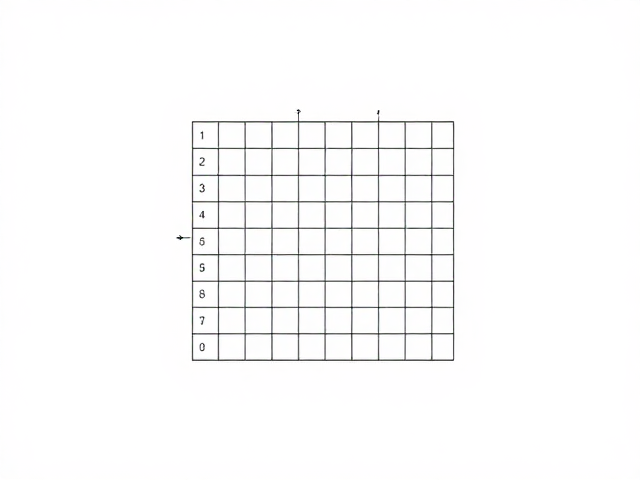
相较于静态的参考线,网格对象具有可编辑的属性,能够像普通矢量图形一样进行缩放、旋转及填充。在Illustrator中创建网格对象时,可以定义具体的列数、行数、间距及边距,从而生成符合特定版式需求的结构化背景。这种网格可以作为内容的容器,确保每一块内容区域都严格遵循既定的比例关系,实现高度统一的视觉风格。
利用网格对象进行排版时,可以结合透明度及颜色填充来区分不同的内容层级。例如,将主要内容区域设置为半透明色块,辅助信息区域设置为另一种色调,通过色彩的差异强化网格的结构感。这种方法特别适用于制作海报、画册内页或UI界面原型,能够快速建立清晰的视觉层级,使版面信息一目了然。

基础对齐工具与精准定位
Illustrator的对齐面板提供了严密的定位选项,能够将选中的多个对象相对于画板、关键对象或网格进行精确对齐。通过选择“左对齐”、“顶端对齐”或“分布间距”等功能,可以快速消除元素间的视觉误差。对于需要严格遵循网格的设计项目,对齐工具能够确保每个元素都准确落入网格的交叉点或区域内,维持版面的严谨性。
在实际操作中,结合快捷键与鼠标操作可以进一步提升对齐效率。例如,使用Shift键配合方向键进行微调,或利用Ctrl+Alt+R快捷键快速显示或隐藏参考线。此外,锁定不需要移动的对象可以防止误触导致的版面混乱,确保对齐操作仅针对当前需要调整的目标元素,从而保持整体版面的稳定性与一致性。
间距计算与视觉平衡法则
对齐不仅是位置的匹配,更是空间关系的协调。在网格系统中,间距的计算直接影响版面的呼吸感与视觉重量。设计师需要关注元素之间的留白是否均匀,以及留白大小是否与内容的重要性相匹配。通过调整行距、字距及段落间距,可以使文字内容在网格中呈现出舒适的阅读节奏,避免拥挤或松散带来的视觉疲劳。
视觉平衡还体现在对称与不对称的运用上。在对称网格中,元素左右或上下镜像分布,营造出庄重、稳定的视觉感受;而在不对称网格中,通过大小、色彩或位置的差异,创造动态的视觉张力。无论采用哪种形式,核心原则都是保持视觉重量的均衡,使版面在动态中寻求稳定,在变化中保持秩序,从而提升设计的整体美感与信息传达效果。