志愿者必看,CorelDRAW绘制文明新风海报教程
行业应用场景 · 公益宣传海报 · 2026-09-15
文章摘要
界面布局与基础设置 打开软件后,建议先通过菜单栏的“窗口”选项卡确认“工具箱”、“属性栏”及“颜色管理”面板处于可见状态,这是高效绘图的基础。新建文件时,在“新建”对话框中明确选择A4或B5尺寸,分辨率设定为300dpi,色彩模式务必选用CMYK,以确保最终印刷输出的色彩准确性,避免因RGB模式导致的色差问题。 在开始绘制前,利用“视图”菜单中的“显示/隐藏”功能,开启网格线和参考线。将参考线从
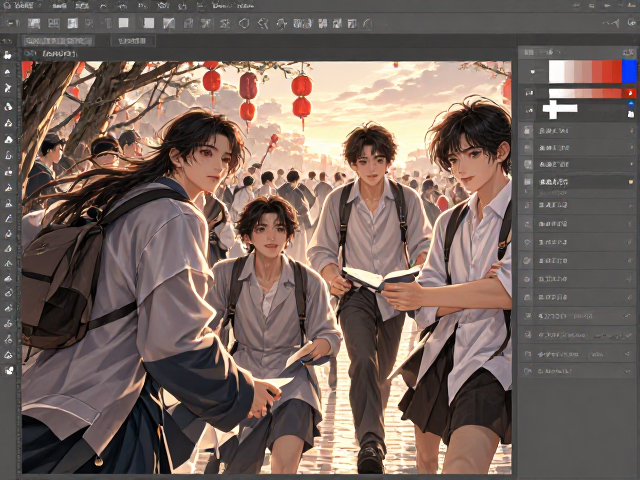
界面布局与基础设置
打开软件后,建议先通过菜单栏的“窗口”选项卡确认“工具箱”、“属性栏”及“颜色管理”面板处于可见状态,这是高效绘图的基础。新建文件时,在“新建”对话框中明确选择A4或B5尺寸,分辨率设定为300dpi,色彩模式务必选用CMYK,以确保最终印刷输出的色彩准确性,避免因RGB模式导致的色差问题。
在开始绘制前,利用“视图”菜单中的“显示/隐藏”功能,开启网格线和参考线。将参考线从标尺处拖出,构建出血区域和安全边距,通常出血设置为3毫米。这种规范化的前期设置能有效避免设计元素在裁切过程中被误切,是专业海报制作中不可忽视的第一步。
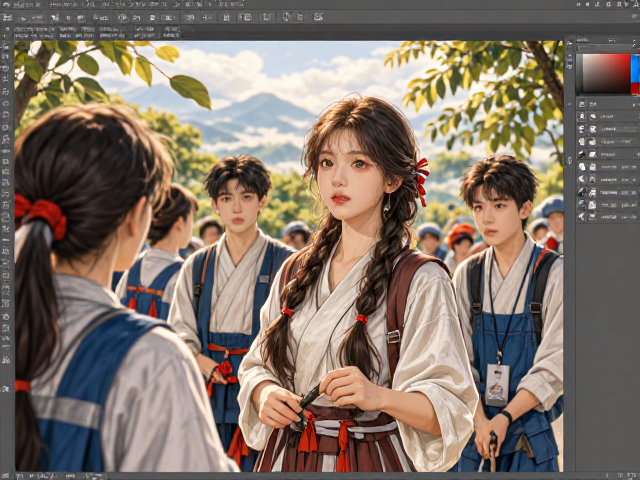
主体图形绘制与编辑
使用“矩形工具”绘制背景底色,填充深蓝色或稳重的灰色调,以体现文明宣传的庄重感。接着,利用“椭圆工具”结合“形状工具”调整节点,绘制出行人的简化轮廓或象征和谐的几何图形。通过“轮廓图工具”可以为主体图形添加柔和的光晕效果,增强视觉层次感,使核心信息在背景中更加突出。
文字排版是海报传达信息的关键环节。选用无衬线字体如微软雅黑或思源黑体,确保在远距离观看下的易读性。主标题字号需显著大于副标题,利用“文本工具”输入内容后,通过“格式”菜单调整字间距和行距。将标题与辅助图形进行对齐操作,保持版面的整洁与平衡,避免元素堆砌造成的视觉混乱。
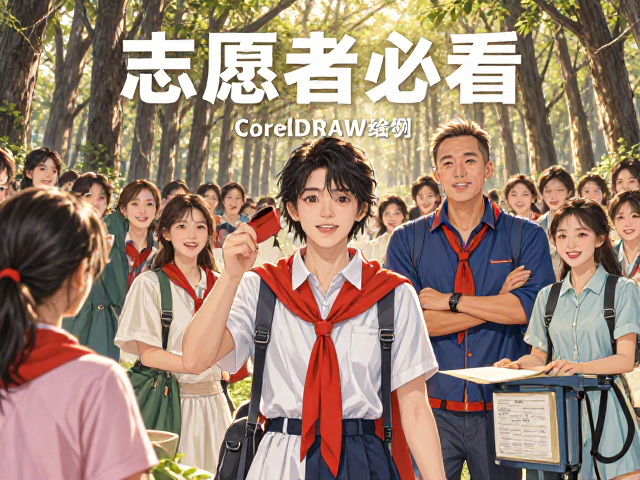
色彩搭配与细节修饰
色彩心理学在海报设计中起着决定性作用。文明新风主题常采用绿色象征生机与环保,蓝色代表理性与和谐,红色则用于强调重点或表达热情。在选取颜色时,可打开“调色板”面板,通过吸管工具从高质量素材图中吸取协调的色值,避免直接使用高饱和度的纯色,适当降低亮度或添加渐变,使画面更具质感和亲和力。
细节处理能提升海报的整体精致度。为人物或图标添加轻微的投影效果,通过“阴影工具”调整阴影的透明度、模糊度和角度,使其看起来自然立体。检查所有图形的边缘是否平滑,利用“智能参考线”辅助对齐,确保每个元素之间的间距统一。去除多余的锚点,使用“简化”功能优化路径,让文件更加轻量且显示清晰。
输出设置与保存规范
完成设计后,务必进行最终检查。查看“对象管理器”面板,确认所有图层顺序正确,背景图层位于底部,前景文字位于顶部。检查是否有未闭合的路径或孤立点,这些细节可能导致打印时的错误。同时,核对文字内容是否有错别字,确保标语内容符合公序良俗,传递积极正面的价值观。
导出文件时,根据使用场景选择不同的格式。若用于网络传播,可导出为高清JPEG或PNG格式,压缩图片以平衡画质与文件大小;若用于印刷,应选择PDF格式,并在导出选项中勾选“包含出血”和“打印标记”,同时嵌入字体。保存源文件时,务必保留.CDR格式,以便后续修改,同时备份一份高版本兼容的文件,防止软件版本差异导致的数据丢失。